

სისტემის აღდგენის მეთოდები
სისტემის მტყუნების შემთხვევაში არსებობს აღდგენის შემდეგი უტილიტები:
- Windows Advanced Startup Options (ვინდოუსის გაშვების გაფართოებული პარამეტრები, ვინდოუს 8.x)
- System Recovery Options (სისტემის აღდგენის პარამეტრები, ვინდოუს 7 და ვინდოუს ვისტა)
- Factory Recovery Partition (ქარხნულ მდომარეობამდე აღდგენის განყოფილება)
ვინდოუს 8.x-ის გაშვების გაფართოებული პარამეტრები(Advanced Startup Options)
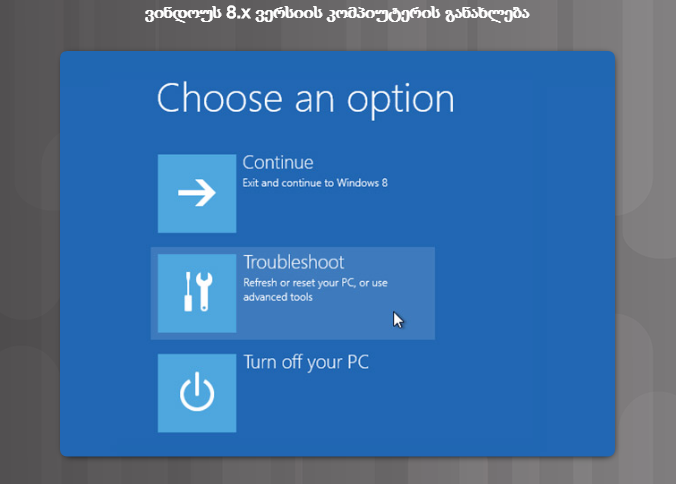
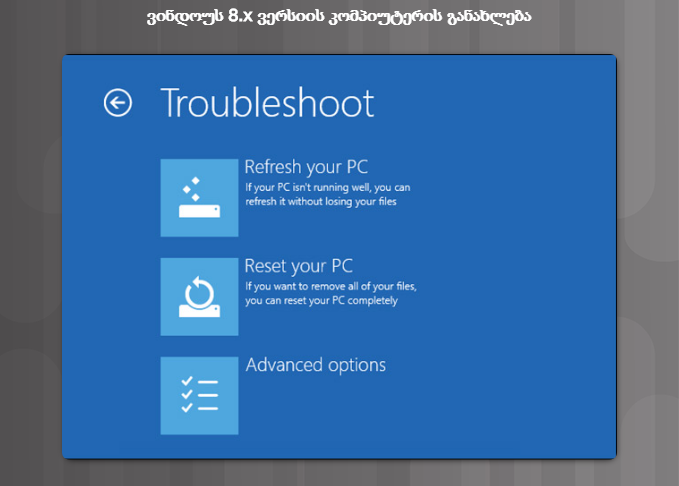
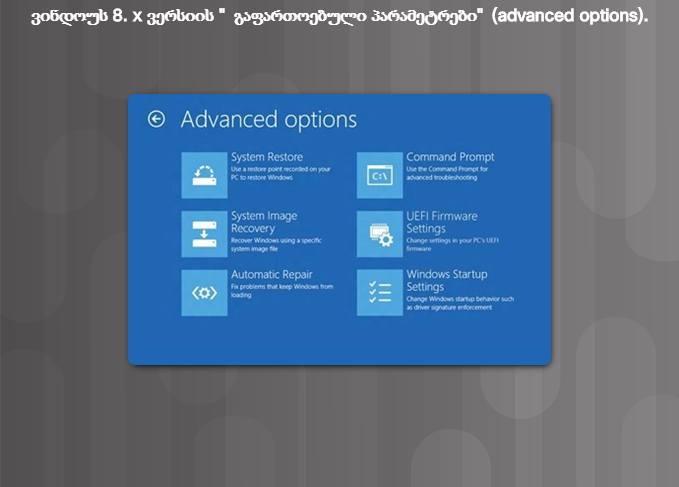
Advanced Startup Options გახლავთ ვინდოუს 8.x-ის უტილიტების კრებული, რომლის მეშვეობით მომხმარებელი ადგენს პრობლემას და აღადგენს ოპერაციულ სისტემას, როდესაც მისი ჩატვირთვა ვერ ხერხდება. Advanced Options გახლავთ Windows Recovery Environment-ის (WinRE, ვინდოუსის აღდგენის გარემო) შემადგენელი კომპონენტი. WinRE თავის მხრივ სისტემის აღდგენის პლატფორმაა, რომელიც ეფუძნება Windows Preinstallation Environment-ს (PE, ვინდოუსის წინასაინსტალაციო გარემო). Advanced Tools (დამატებითი ინსტრუმენტები) გარემოსთან წვდომისათვის, კომპიუტერის ჩატვირთვისას დააჭირეთ F8-ს. გამოსულ Choose an option (აირჩიეთ ვარიანტი) ფანჯარაში (სურ.1), აირჩიეთ Troubleshoot (დიაგნოსტირება, გაუმართაობების აღმოჩენა და აღმოფხვრა). Troubleshoot ფანჯარაში (სურ. 2), აირჩიეთ Advanced Options (გაფართოებული პარამეტრები). მე-3 სურათზე ნაჩვენებია Advanced Options ფანჯარა შემდეგი უტილიტებით:
- System Restore (სისტემის აღდგენა) – კომპიუტერს აბრუნებს წინა აღდგენის წერტილის მდგომარეობაში. მსგავსია ვინდოუსის System Restore-ის.
- System Image Recovery (სისტემური იმიჯის(ასლის) აღდგენა) – კომპიუტერს აღადგენს სისტემური იმიჯის ფაილის გამოყენებით.
- Automatic Repair (ავტომატური შეკეთება) – სისტემას ამოწმებს და ცდილობს ავტომატურად აღმოფხვრას პრობლემები, რაც ხელს უშლის ვინდოუსის სწორად ჩატვირთვას.
- Command Prompt (ბრძანებათა სტრიქონი)– იხსენბა აღსადგენი გარემოს ბრძანებების სტრიქონი, სადაც შეგვიძლია შევიტანოთ პრობლემების დადგენისა და აღმოფხვრის რამდენიმე ბრძანება.
- UEFI-ის პარამეტრები – გამოჩნდება, თუ კომპიუტერს UEFI-ის მხარდაჭერა აქვს. მისი მეშვეობით შესაძლებელია UEFI-ის პარამეტრების შეცვლა.
- Windows Startup Settings (ვინდოუსის ჩატვირთვის პარამეტრები) – შესაძლებელია უსაფრთხო რეჟიმის (Safe Mode-ის) ჩართვა. ასევე შეგიძლიათ მტყუნების შემდგომი ავტომატური გადატვირთვის გათიშვა და ლურჯ ეკრანზე გამოტანილი შეტყობინების ნახვა.
ვინდოუს 7 და ვინდოუს ვისტა
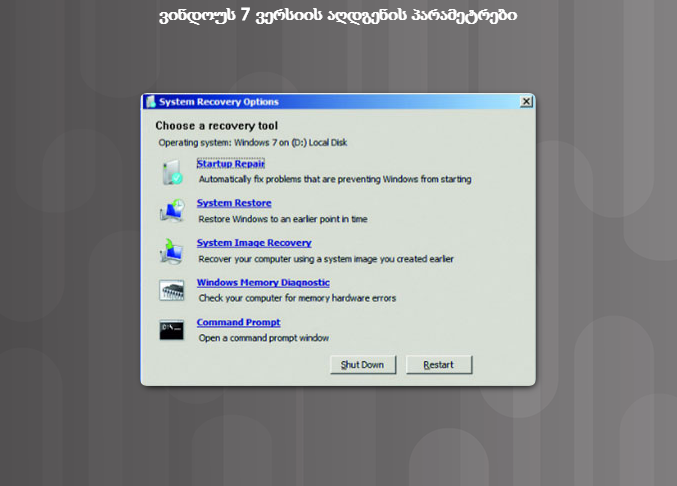
ვინდოუს 7-სა და ვინდოუს ვისტას გააჩნია გაუმართაობების დადგენისა და აღმოფხვრის უტილიტა System Recovery Options(სისტემის აღდგენის პარამეტრები), რომელიც გავს ვინდოუს 8.x-ის Advanced Options (გაფართოებული პარამეტრები)-ს. როგორც მე-4 სურათზეა ნაჩვენები, System Recovery Options ამ შემთხვევაშიც Windows Recovery Environment (ვინდოუსის აღდგენის გარემო)-ის შემადგენელი ნაწილია.
ისევე როგორც ვინდოუს 8.x-ში, ვინდოუს 7-ისა და ვისტას Windows Recovery Environment-ში მოსახვედრად დააჭირეთ F8-სროდესაც კომპიუტერი იტვირთება. Advanced Boot Options ფანჯარაში მონიშნეთ Repair your computer (კომპიუტერის შეკეთება) და დააჭირეთ Enter კლავიშს რის შემდეგაც დაინახავთ System Recovery Options-ის ფანჯარას. აქედან შესაძლებელია სისტემის აღსადგენი უტილიტების გამოყენება და პრობლემების აღმოფხვრა, რაც ხელს უშლის სისტემის ჩატვირთვას. System Recovery Options-ის მენიუში გვაქვს:
- Startup Repair (ჩატვირთვის აღდგენა) – მყარი დისკი პრობლემებზე მოწმდება, ხოლო არარსებული (დაკარგული) ან დაზიანებული სისტემური ფაილები, რომლებიც ხელს უშლიან ვინდოუსის ჩატვირთვას, ავტომატურად აღდგება.
- System Restore (სისტემის აღდგენა) – კომპიუტერს აბრუნებს წინა აღდგენის წერტილის მდგომარეობაში.
- System Image Recovery (სისტემური იმიჯის(ასლის) აღდგენა) – დისკზე აღდგება ადრე შექმნილი იმიჯი (ასლი).
- Windows Memory Diagnostic (ვინდოუსის მეხსიერების დიაგნოსტირება)– მოწმდება კომპიუტერის მეხსიერება, ვლინდება დაზიანებები და ხდება პრობლემების დიაგნოსტირება.
- Command Prompt (ბრძანებათა სტრიქონი) – იხსნება ბრძანებების სტრიქონი, საიდანაც შეგვიძლია გამოვიყენოთ bootrec.exe უტილიტა ვინდოუსის აღდგენისა და ჩატვირთვის პრობლემების დიაგნოსტირებისთვის.
როდესაც აღსადგენ დისკს იყენებთ, დარწმუნდით, რომ მისი არქიტექტურა აღსადგენი ოპერაციული სისტემისგან არ განსხვავდება. მაგალითად, თუ კომპიუტერზე დაყენებულია ვინდოუს 7-ის 64-ბიტიანი ვერსია, აღდგენის დისკი აუცილებელია იყოს 64-ბიტიანი არქიტექტურის.