

პრინტერის ქსელში გაზიარების კონფიგურირება
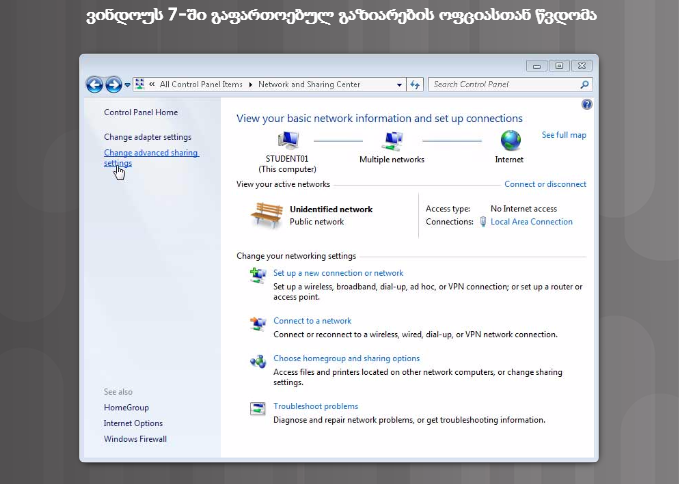
ვინდოუსი საშუალებას აძლევს კომპიუტერის მომხმარებლებს გაუზიარონ თავიანთი პრინტერები ქსელში სხვა მომხმარებლებს.
ვინდოუს 7 გარემოში იმ კომპიუტერის დასაკონფიგურირებლად, რომელზეც მიერთებულია პრინტერი ქსელის სხვა მომხმარებელთა ბეჭდვის ამოცანების მიღების მიზნით, მიჰყევით შემდეგ გზას:
ნაბიჯი 1. აირჩიეთ მართვის პანელი > ქსელი და გაზიარების ცენტრი > შეცვალე გაფართოებული გაზიარების ოფციები (Control Panel > Network and Sharing Center > Change advanced sharing settings),როგორც ეს ნაჩვენებია სურათზე.
ნაბიჯი 2. ქსელის პროფილის ნახვისათვის ჩამოშალეთ ქსელის კატალოგი.
ნაბიჯი 3. თუ პრინტერის გაზიარების ოფცია გამორთულია ფაილის და პრინტერის გაზიარების (File and printer sharing) ოფციის ქვეშ,აირჩიეთ “ჩართეთ ფაილის და პრინტერის გაზიარება” (Turn on file and printer sharing),და შემდეგ დააჭირეთ ცვლილებების შენახვის (Save changes) ნიშნულს..
იგივე ოპერაციის ჩასატარებლად ვინდოუს ვისტას გარემოში მიჰყევით შემდეგ გზას:
ნაბიჯი 1. აირჩიეთ მართვის პანელი > პრინტერები (Control Panel > Printers).
ნაბიჯი 2. მაუსის მარჯვენა ღილაკი დააჭირეთ პრინტერის ნიშნულს და აირჩიეთ Sharing (გაზიარება). . “პრინტერის პარამეტრები”(Printer Properties) გაიხსნება დიალოგური ფანჯარა
ნაბიჯი 3. აირჩიეთ Share this Printer (გააზიარე პრინტერი) და შეიყვანეთ სასურველი პრინტერის სახელი. ეს სახელი გამოესახებათ ქსელის სხვა მომხმარებლებსაც.
ნაბიჯი 4. შეამოწმეთ, შესრულდა თუ არა პრინტერის გაზიარება წარმატებულად. . პრინტერები ფანჯარაში პრინტერის ნიშნულის ქვეშ უნდა გამოჩნდეს გაზიარების აღმნიშვნელი ნიშანი, რაც მიუთითებს, რომ ეს არის გაზიარებული რესურსი.
ვინდოუს 8.0 და 8.1 გარემოში იმ კომპიუტერის დასაკონფიგურირებლად, რომელზეც მიერთებულია ქსელში გასაზიარებელი პრინტერი, მიჰყევით შემდეგ გზას:
ნაბიჯი 1. აირჩიეთ მართვის პანელი > ქსელი და გაზიარების ცენტრი > შეცვალე გაფართოებული გაზიარების ოფციები (Control Panel > Network and Sharing Center > Change advanced sharing settings).
ნაბიჯი 2. ქსელის პროფილის ნახვისათვის ჩამოშალეთ ქსელის კატალოგი.
ნაბიჯი 3. თუ პრინტერის გაზიარების ოფცია გამორთულია ფაილის და პრინტერის გაზიარების (File and printer sharing) ოფციის ქვეშ,აირჩიეთ “ჩართეთ ფაილის და პრინტერის გაზიარება” (Turn on file and printer sharing),და შემდეგ დააჭირეთ ცვლილებების შენახვის (Save changes) ნიშნულს..
გაზიარებული პრინტერის შესაძლო მომხმარებლებს შეიძლება არ ჰქონდეთ დაინსტალირებული შესაბამისი დრაივერი. ისინი შეიძლება იყენებდნენ სხვა ოპერაციულ სისტემას, განსხვავებულს იმისაგან, რომელიც დაინსტალირებულია პრინტერის გამზიარებელ კომპიუტერზე. ვინდოუსს შეუძლია ავტომატურად ჩამოტვირთოს სათანადო დრაივერები ამ მომხმარებელთათვის. დააჭირეთ დამატებითი დრაივერების ღილაკს, რათა აირჩიოთ ოპერაციული სისტემა, რომელსაც იყენებენ სხვა მომხმარებლები. OK ღილაკზე დაჭერით დიალოგური ფანჯრის დახურვისას ვინდოუსი დასვამს კითხვას, მოახდინოს თუ არა წვდომა დამატებით დრაივერებზე. იმ შემთხვევაში, თუ სხვა მომხმარებლებიც იყენებენ იგივე ვინდოუსს, თქვენ არ დაგჭირდებათ დამატებითი დრაივერების ღილაკზე დაჭერა.