

პრინტერის სატესტო გვერდი
პრინტერის დაინსტალირების შემდეგ ამობეჭდეთ სატესტო გვერდი, რათა დარწმუნდეთ რომ იგი ფუნქციონირებს ნორმალურად. სატესტო გვერდი ადასტურებს, რომ დრაივერი სათანადოდაა დაინსტალირებული და სწორად მუშაობს, და რომ პრინტერსა და კომპიუტერს აქვთ კომუნიკაცია.
ვინდოუს ვისტა ვერსიაში არაავტომატურ რეჟიმში ტესტური გვერდის ბეჭდვისათვის მიჰყევით შემდეგ ნაბიჯებს:
მართვის პანელი > პრინტერები (Control Panel > Printers) რათა გამოისახოს პრინტერების ფანჯარა
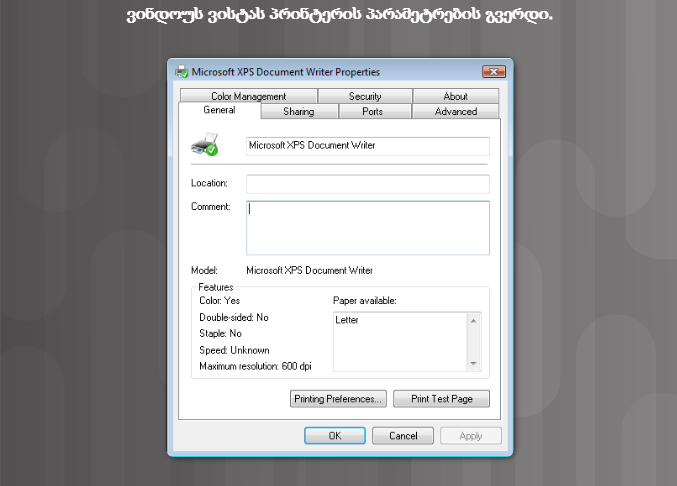
მაუსის მარჯვენა ღილაკი დააჭირეთ სასურველი პრინტერის ნიშნულს და მიჰყევით შემდეგ ნაბიჯებს, როგორც ნაჩვენებია ნახაზზე:
პარამეტრები > ძირითადი ჩანართი > დაბეჭდეთ სატესტო გვერდი (Properties > General Tab > Print Test Page)
დიალოგური ფანჯარა გკითხავთ, დაიბეჭდა თუ არა სატესტო გვერდი ნორმალურად. იმ შემთხვევაში, თუ სატესტო გვერდი არ დაიბეჭდა, არსებული დახმარების ფაილი დაგეხმარებათ გაერკვეთ პრობლემის არსში.
ვინდოუს 7 ვერსიაში სატესტო გვერდის არაავტომატურ რეჟიმში სატესტო გვერდის დაბეჭდვისათვის მიჰყევით შემდეგ ნაბიჯებს:
მოწყობილობები და პრინტერები (Devices and Printers) რათა გამოისახოსმოწყობილობები და პრინტერები (Devices and Printers) მართვის პანელი (control panel)
მაუსის მარჯვენა ღილაკი დააჭირეთ სასურველი პრინტერის ნიშნულს და მიჰყევით შემდეგ ნაბიჯებს:
პრინტერის პარამეტრები > ძირითადი ჩანართი > დაბეჭდეთ სატესტო გვერდი (Printer Properties > General Tab > Print Test Page)
ვინდოუს 8.0 ან 8.1 ვერსიებში სატესტო გვერდის არაავტომატურ რეჟიმში დაბეჭდვისათვის მიჰყევით შემდეგ ნაბიჯებს:
მართვის პანელი > მოწყობილობები და პრინტერები (Control Panel > Devices and Printers) რათა გამოისახოს მოწყობილობები და პრინტერები (Devices and Printers)მართვის პანელი (control panel)
მაუსის მარჯვენა ღილაკი დააჭირეთ სასურველი პრინტერის ნიშნულს და მიჰყევით შემდეგ ნაბიჯებს:
პრინტერის პარამეტრები > ძირითადი ჩანართი > დაბეჭდეთ სატესტო გვერდი (Printer Properties > General Tab > Print Test Page)
პროგრამული აპლიკაციიდან ბეჭდვა
თქვენ შეგიძლიათ შეამოწმოთ პრინტერი, დაბეჭდოთ რა რაიმე ტექსტი ისეთი აპლიკაციებიდან, როგორიცაა ნოუთპად ან უორდპად (Notepad or WordPad). ვინდოუს 7 და ვისტა ვერსიებში ნოუთპადთან წვდომისათვის მიჰყევით გზას:
დასაწყისი > ყველა პროგრამა > აქსესუარები > ნოუთპად (Start > All Programs > Accessories > Notepad)
უინდოუს 8.1 და 8.0 ვერსიებში ნოუუთპადის გასახსნელად საწყისი ეკრანი (Start Screen), ჩაწერეთ ბლოკნოტი (Notepad) დააჭირეთ ნუთპედს გასახსნელად.
გამოსულ ცარიელ ბლანკზე აკრიფეთ რაიმე ტექსტი. დაბეჭდეთ შექმნილი დოკუმენტი, მიჰყევით რა შემდეგ გზას:
ფაილი > ბეჭდვა (File > Print)
პრინტერის ტესტირება მისი წინა პანელიდან
უმრავლეს პრინტერებს გააჩნიათ წინა პანელი მართვის ღილაკებით, რომლებიც საშუალებას მოგვცემენ შევასრულოთ სატესტო ბეჭდვა. ეს ბეჭდვის მეთოდი საშუალებას გაძლევთ გადაამოწმოთ, როგორ მუშაობს პრინტერი ქსელის ან კომპიუტერის გარეშე. იხილეთ დოკუმენტაცია ან მიაკითხეთ მწარმოებლის საიტს, რათა გაიგოთ როგორ დაბეჭდოთ სატესტო გვერდი წინა პანელზე განთავსებული ღილაკების მეშვეობით.