

ოპერაციული სისტემის ინსტალაცია ნაგულისხმევი პარამეტრებით
ვინდოუს ოპერაციული სისტემის 8.x, 7 და ვისტა ვერსიების ინსტალაციის პროცესი ერთმანეთს გავს. აღნიშნული პროცესი ქვემოთ დეტალურად არის აღწერილი ვინდოუს 8.1-ის მაგალითზე
ვინდოუს 8.1
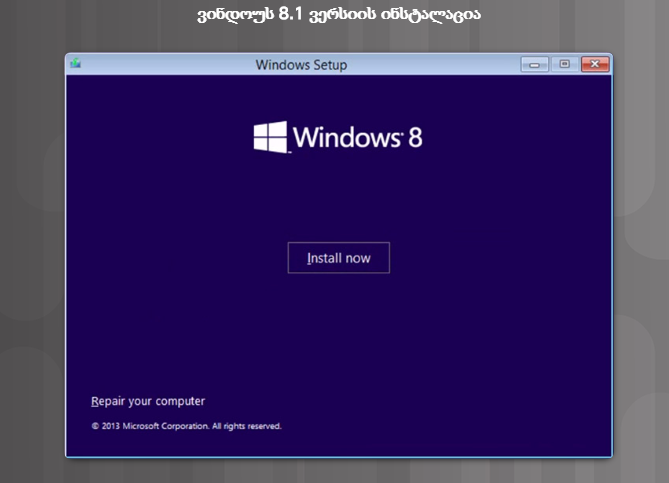
როდესაც კომპიუტერი ჩატვირთავს ვინდოუს 8.1-ის საინსტალაციო დისკს (ან USB ფლეშ-დისკს), ორი არჩევანი გვაქვს, როგორც ეს პირველ სურათზეა ნაჩვენები
- Install now (ინსტალაცია ახლა) – ნებას რთავს მომხმარებლებს განახორციელონ ვინდოუს 8.1-ის ინსტალაცია
- Repair your computer (სისტემის აღდგენა, შეკეთება) – გაიხსნება Recovery Environment (აღდგენის გარემო), დაინსტალირებული ვინდოუსის აღდგენისთვის. აირჩიეთ დაინსტალირებული ვინდოუს 8.1, რომლის აღდგენაცაა საჭირო და დააჭირეთ NEXT (შემდეგ). აირჩიეთ აღდგენის მეთოდი, მაგალითად Startup Repair (გაშვების აღდგენა). ეს უკანასკნელი მოიძიებს და აღმოფხვრის ოპერაციული სისტემის ფაილებთან დაკავშირებულ პრობლემებს. თუ Startup Repair პრობლემას ვერ აღმოფხვრის, მაშინ შეგიძლიათ გამოიყენოთ დამატებითი საშუალებები, როგორიც არის System Restore (სისტემის აღდგენა) ან System Image Recovery (სისტემის ასლის აღდგენა).
შენიშვნა: ვიდრე დაინსტალირებული ვინდოუსის აღდგენას შეეცდებით, მნიშვნელოვანი ფაილები სხვა ფიზიკურ დისკზე გადაიტანეთ. ეს შეიძლება იყოს მეორე მყარი დისკი, ოპტიკური დისკი ან USB-მეხსიერების დისკი.
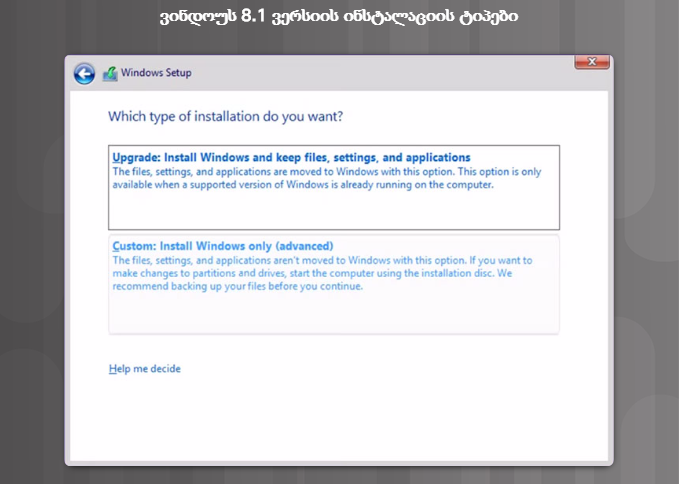
ამ შემთხვევაში აირჩიეთ Install now (ინსტალაცია ახლა) ვარიანტი. როგორც მე-2 სურათზე ჩანს, ხელმისაწვდომია კიდევ ორი ვარიანტი:
- Upgrade: Install Windows and keep files, settings and applications (განახლება: ვინდოუსის ინსტალაცია ფაილების, პარამეტრების და პროგრამების შენახვით) – ვინდოუსი განახლდება, თუმცა მიმდინარე ფაილები, პარამეტრები და პროგრამები უცვლელად დარჩება. ეს ვარიანტი გამოიყენება დაინსტალირებული ვინდოუსის აღსადგენად.
- Custom: Install Windows only (advanced) (მორგება: მხოლოდ ვინდოუსის ინსტალაცია, გამოცდილი მომხმარებლისთვის) – ინსტალირდება ვინდოუსის ახალი ვერსია თქვენ მიერ შერჩეულ ადგილზე; ასევე შესაძლებელია დისკებისა და განყოფილებების შეცვლა.
თუ დაინსტალირებული ვინდოუსი ნაპოვნი არ არის, მაშინ Upgrade ვარიანტი გაუქმებულია.
შენიშვნა– როდესაც ხდება ვინდოუსის მხოლოდ განახლება, ძველი ვინდოუსის, დოკუმენტებისა და პარამეტრების, ისევე როგორც პროგრამული ფაილების საქაღალდე ნარჩუნდება. ვინდოუს 8.1-ის ინსტალაციის შემთხვევაში აღნიშნული საქაღალდეები Windows.old სახელით ცნობილ საქაღალდეში გადადის. თქვენ შეგიძლიათ გადაიტანოთ აღნიშნული ფაილები ვინდოუსის წინა ინსტალირებული ვერსიიდან ახალში.
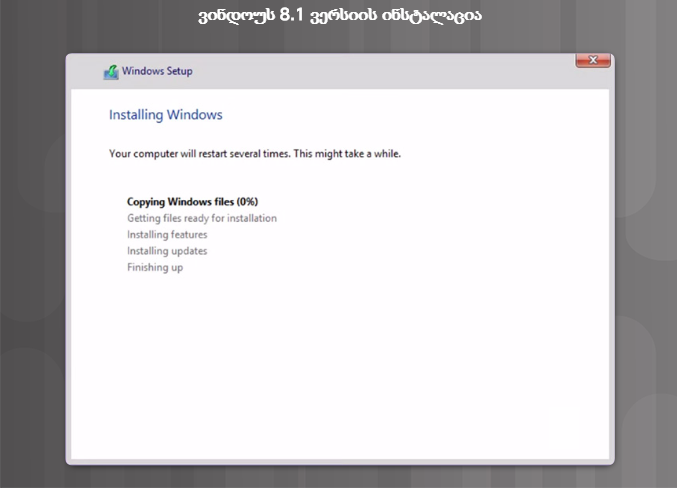
ინსტალაციის პროგრამა ფაილებს დააკოპირებს (სურ.3) და კომპიუტერი რამდენჯერმე გადაიტვირთება, რის შემდეგაც გამოჩნდება Personalization ეკრანი. თუ განყოფილებები ვერ მოიძებნა, ვინდოუს 8.1 სიმარტივისთვის ავტომატურად ყოფს დისკს განყოფილებებად და აფორმატებს მათ. გარდა ამისა, ინსტალაციის პროცესში ძველი მონაცემები იშლება. თუ დისკზე განყოფილებები არსებობს, მაშინ ინსტალაციის პროგრამა წარმოაჩენს მათ და მოგვცემს განყოფილებების სქემის შეცვლის საშუალებას.
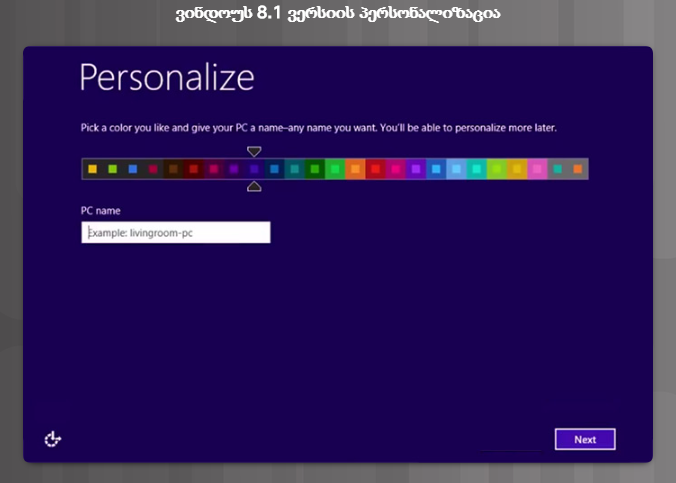
Personalization ფანჯარაში (სურ. 4) ინსტალაციის პროგრამა გვთხოვს კომპიუტერის სახელის მითითებას და გვაძლევს თემის(გაფორმების სტილი) საბაზისო ფერის არჩევის საშუალებას.
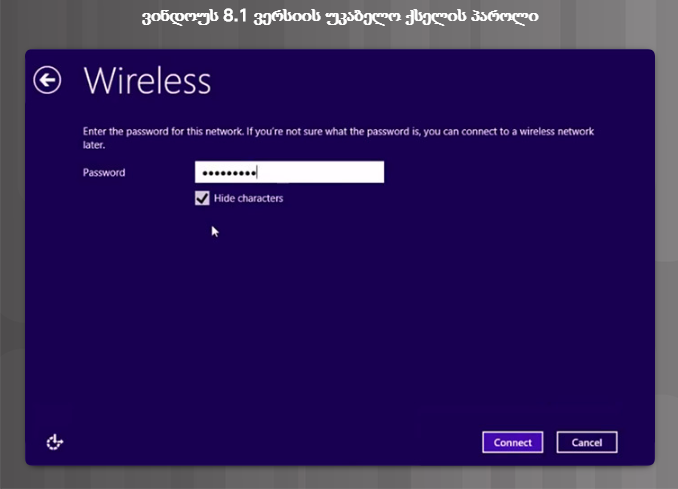
ამის შემდეგ ინსტალატორი შეეცდება ქსელთან დაკავშირებას. თუ ქსელის ბარათი (NIC) დამონტაჟებულია და კაბელიც მიერთებულია, ინსტალატორი ქსელური მისამართის შეტანას მოგვთხოვს. თუ უსადენო ქსელის ბარათია დამონტაჟებული, მაშინ ინსტალატორი შესაბამის დიაპაზონში მოქცეულ, უსადენო ქსელებს ჩამოთვლის, აარჩევინებს რომელიმეს მომხმარებელს და საჭიროებისამებრ მოითხოვს პაროლს. მე-5 სურათზე ნაჩვენებია, როგორ ითხოვს ინსტალატორი უსადენო ქსელის პაროლს. თუ მოცემულ მომენტში ქსელი არ არის ხელმისაწვდომი, მაშინ ქსელის კონფიგურაცია წყდება და შეიძლება განახლდეს მოგვიანებით, სისტემის დაინსტალირების შემდეგ.
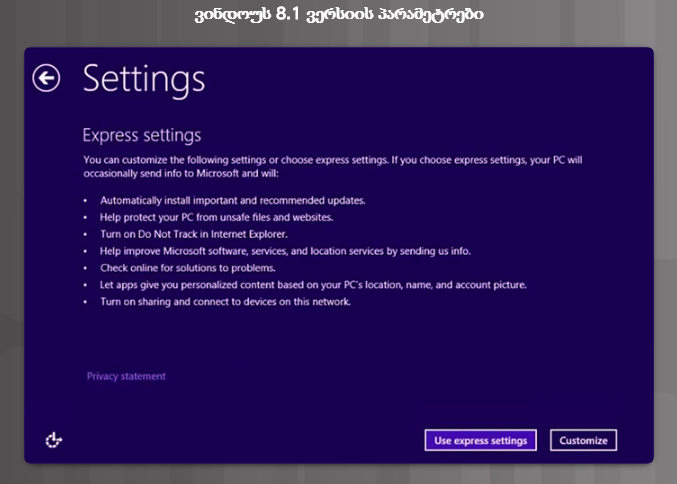
მე-6 სურათზე ნაჩვენებია ინსტალატორის სტანდარტული პარამეტრები. აღნიშნული პარამეტრების დაყენება რეკომენდირებულია ინსტალატორის მიერ კომპიუტერის სკანირების შემდეგ. დააჭირეთUse express settings (სტანდარტული პარამეტრების გამოყენება) ნაგულისხმევი პარამეტრების მიღებისა და გამოყენების მიზნით. ასევე შეგიძლიათ შეცვალოთ ნაგულისხმევი პარამეტრები, თუ აირჩევთ Customize (მორგება).
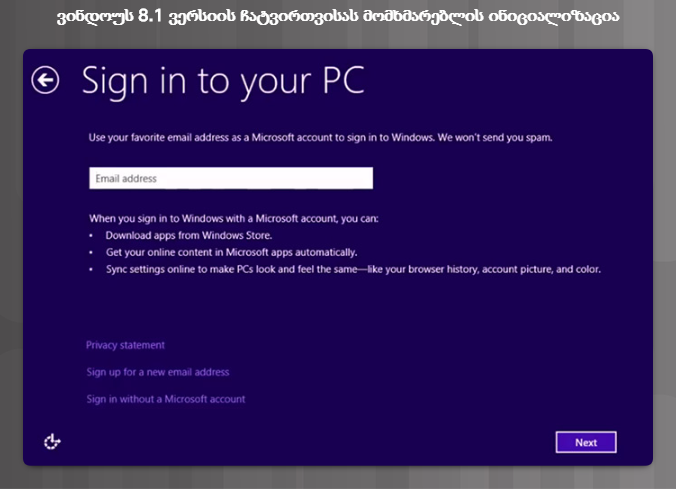
ინსტალატორი მოგთხოვთ ელექტრონული ფოსტის მისამართს მაიკროსოფტის ანგარიშის შესაქმნელად. ფოსტის მითითება სავალდებულო არ არის, თუმცა ის უზრუნველყოფს ვინდოუსის ონლაინ-მაღაზიასთან (Windows Online Store) წვდომას. შეიყვანეთ ელექტრონული ფოსტის მისამართი და დააჭირეთ NEXT (შემდეგ), როგორც მე-7 სურათზეა ნაჩვენები. თუ გსურთ ანგარიშთან მიბმის გამოტოვება და მომხმარებლის ლოკალური ანგარიშის შექმნა, დააჭირეთ Sign In without a Microsoft account (სისტემაში შესვლა მაიკროსოფტის ანგარიშის გარეშე).
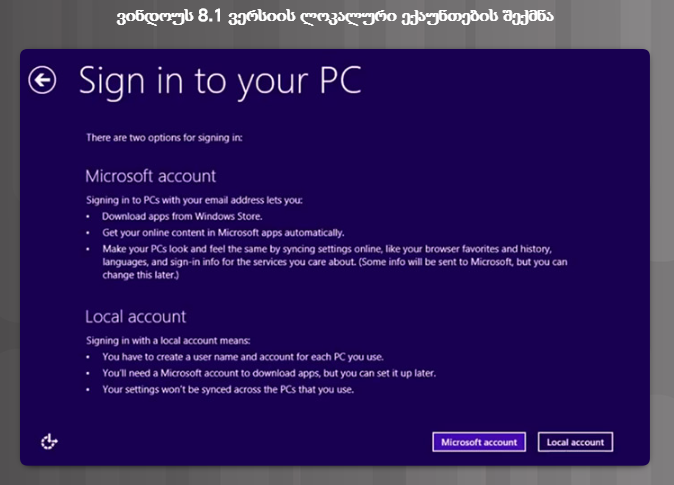
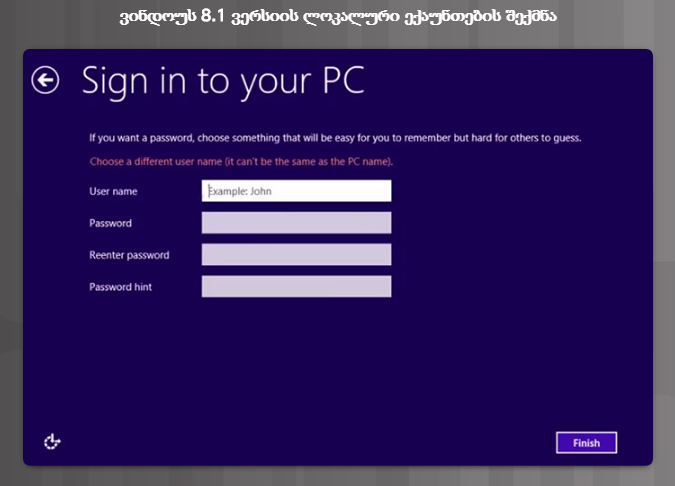
თუ მაიკროსოფტის ანგარიში არ შექმნილა, ინსტალატორი გამოიტანს ასეთ ეკრანს (სურ. 8). მომხმარებელს შეუძლია შექმნას მაიკროსოფტის ანგარიში ან ისარგებლოს ლოკალური ანგარიშით. მე-9 სურათზე ნაჩვენებია, რა ინფორმაციას ითხოვს ინსტალატორი მომხმარებლის ადგილობრივი (ლოკალური) ანგარიშის შესაქმნელად.
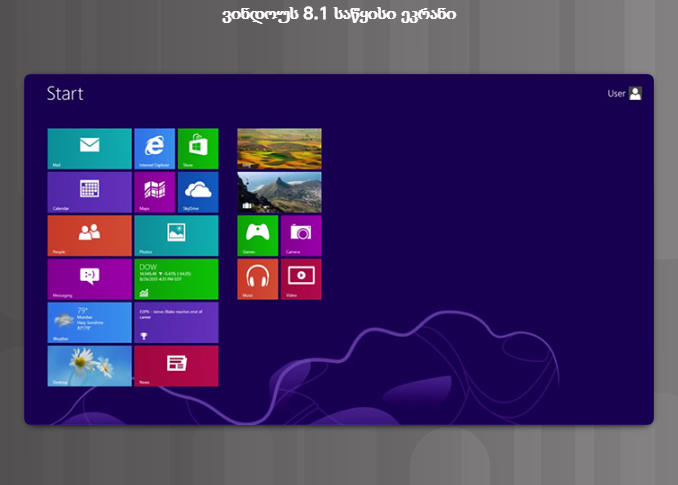
პროცესის დასრულების შემდეგ გამოჩნდება Start Screen (საწყისი ეკრანი), როგორც ეს მე-10 სურათზეა ნაჩვენები. როდესაც ვინდოუს 8.1-ის Start Screen (საწყისი ეკრანი) გამოჩნდება, ინსტალაცია დასრულებულია და კომპიუტერი მზად არის გამოყენებისთვის.
კომპიუტერის ადგილმდებარეობისა და ოპერაციული სისტემის ვერსიიდან გამომდინარე, შეგიძლიათ აირჩიოთ ქსელში კომპიუტერების ორგანიზებისა და რესურსების გაზიარების მეთოდი. კომპიუტერების ქსელში ორგანიზების მეთოდებია სამუშაო_ჯგუფი (Workgroup), შიდა_ჯგუფი (Homegroup) და დომენი (Domain).
- სამუშაო_ჯგუფი (Workgroup) – ერთ სამუშაო ჯგუფში მოქცეულ ყველა კომპიუტერს შეუძლია ფაილებისა და რესურსების გაზიარება ლოკალურ ქსელში. გაზიარების პარამეტრები გამოიყენება ქსელში კონკრეტული რესურსების გასაზიარებლად.
- შიდა ჯგუფი (HomeGroup)– შიდა ჯგუფი პირველად ვინდოუს 7-ში იქნა წარმოდგენილი, მისი მეშვეობით ერთ ქსელში ჩართული კომპიუტერები ავტომატურად აზიარებენ ფაილებსა და პრინტერებს.
- დომენი (Domain) – დომენში ჩართული კომპიუტერი ცენტრალიზებულად იმართება და ადმინისტრატორის მიერ შემოღებული წესებითა და პროცედურებით მუშაობს. დომენის მეშვეობით მომხმარებლებს აქვთ ფაილებსა და მოწყობილობებთან საერთო წვდომის შესაძლებლობა.