

გაზიარებულ პრინტერთან დაკავშირება
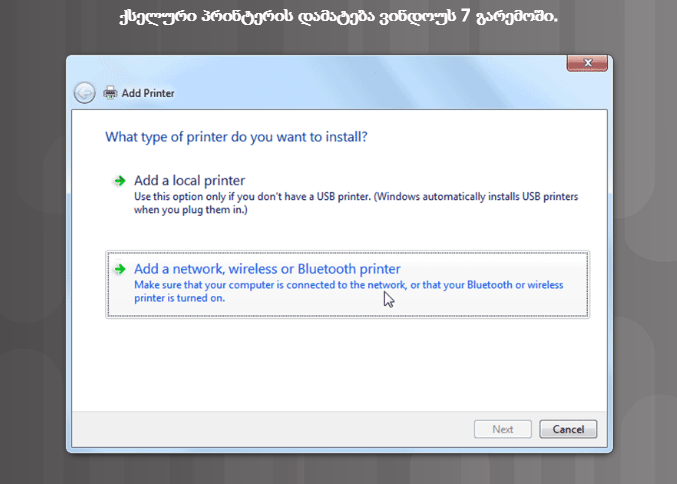
ვინდოუს 7-ის გარემოში სხვა კომპიუტერიდან ქსელში პრინტერთან წვდომისათვის მიჰყევით შემდეგ ნაბიჯებს:
ნაბიჯი 1. აირჩიეთ მოწყობილებები და პრინტერები > დაამატე პრინტერი (Devices and Printers > Add a Printer).
ნაბიჯი 2. . დაამატეთ პრინტერი (Add Printer)გამოჩნდება პრინტერის დამატების გზამკვლევი
ნაბიჯი 3. აირჩიეთ დაამატეთ ქსელური, უკაბელო ან Bluetooth პრინტერი (Add a network, wireless or Bluetooth printer),როგორც ეს ნაჩვენებია სურათზე 1.
ნაბიჯი 4. გამოჩნდება გაზიარებულ პრინტერთა ჩამონათვალი . თუ პრინტერი არაა სიაში, აირჩიეთ სასურველი პრინტერი არაა სიაში (The printer that I wanted is not listed).
ნაბიჯი 5. პრინტერის არჩევის შემდეგ დააჭირეთ NEXT-ს (შემდეგ).
ნაბიჯი 6. ვირტუალური პრინტერის პორტი შექმნილი და გამოსახულია პრინტერის დამატების (Add a Printer) ფანჯარაში . საჭირო პრინტერის დრაივერები ჩამოტვირთულია ბეჭდვის სერვერიდან (print server) და დაინსტალირებულია კომპიუტერში. გზამკვლევი ამით ასრულებს ინსტალაციას.
იგივე ოპერაციის შესასრულებლად ვინდოუს ვისტა-ს გარემოში მიჰყევით შემდეგ ინსტრუქციას:
ნაბიჯი 1. აირჩიეთ მართვის პანელი > პრინტერები > დაამატე პრინტერი (Control Panel > Printers > Add a Printer).
ნაბიჯი 2. . დაამატეთ პრინტერი (Add Printer)პრინტერის დამატების გზამკვლევი გამოჩნდება
ნაბიჯი 3. აირჩიეთ დაამატეთ ქსელური, უკაბელო ან Bluetooth პრინტერი (Add a network, wireless or Bluetooth printer).
ნაბიჯი 4. გამოჩნდება გაზიარებულ პრინტერთა ჩამონათვალი . თუ პრინტერი არაა სიაში, აირჩიეთ სასურველი პრინტერი არაა სიაში (The printer that I wanted is not listed).
ნაბიჯი 5. პრინტერის არჩევის შემდეგ დააჭირეთ NEXT (შემდეგ).
ნაბიჯი 6. ვირტუალური პრინტერის პორტი შექმნილია და გამოსახული პრინტერის დამატების ფანჯარაში. საჭირო პრინტერის დრაივერები ჩამოტვირთულია ბეჭდვის სერვერიდან (print server) და დაინსტალირებულია კომპიუტერში. გზამკვლევი ამით ასრულებს ინსტალაციას.
ვინდოუს 8.0 და 8.1 გარემოში სხვა კომპიუტერიდან ქსელში პრინტერთან წვდომისათვის მიჰყევით შემდეგ ნაბიჯებს:
ნაბიჯი 1. აირჩიეთ მოწყობილებები და პრინტერები > დაამატე პრინტერი (Devices and Printers > Add a Printer).
ნაბიჯი 2. . დაამატეთ პრინტერი (Add Printer)პრინტერის დამატების გზამკვლევი გამოჩნდება
ნაბიჯი 3. გამოჩნდება გაზიარებულ პრინტერთა ჩამონათვალი . თუ პრინტერი არაა სიაში, აირჩიეთ სასურველი პრინტერი არაა სიაში (The printer that I wanted is not listed).
ნაბიჯი 4. პრინტერის არჩევის შემდეგ დააჭირეთ NEXT ღილაკს.
ნაბიჯი 5. ვირტუალური პრინტერის პორტი შექმნილი და გამოსახულია პრინტერის დამატების (Add a Printer) ფანჯარაში . საჭირო პრინტერის დრაივერები ჩამოტვირთულია ბეჭდვის სერვერიდან (print server) და დაინსტალირებულია კომპიუტერში. გზამკვლევი ამით ასრულებს ინსტალაციას.
პრინტერი არაა სიაში
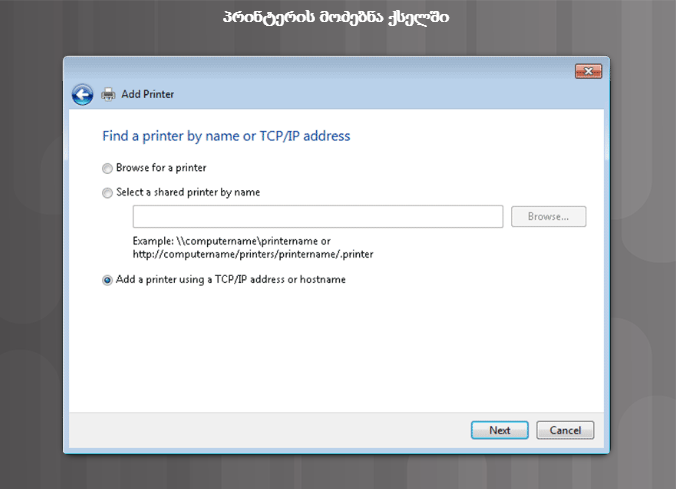
ვინდოუსის ყველა ვერსიაში თუ დააჭერთ სასურველი პრინტერი არაა სიაში (The printer that I wanted is not listed),თქვენ მიიღებთ ერთ-ერთ ოფციას გზის მაჩვენებლისა, რომლითაც მიაგნებთ ქსელურ პრინტერს, როგორც ეს ნაჩვენებია ნახაზ 2-ზე.
- პრინტერის მოძებნა ქსელში
- შეიყვანეთ ქსელში გაზიარებულ პრინტერთან წვდომის ზუსტი გზა
- შეიყვანეთ პრინტერის ჰოსტის სახელი ან IP მისამართი ქსელში