

პრინტერების დრაივერების ინსტალაცია და განახლება
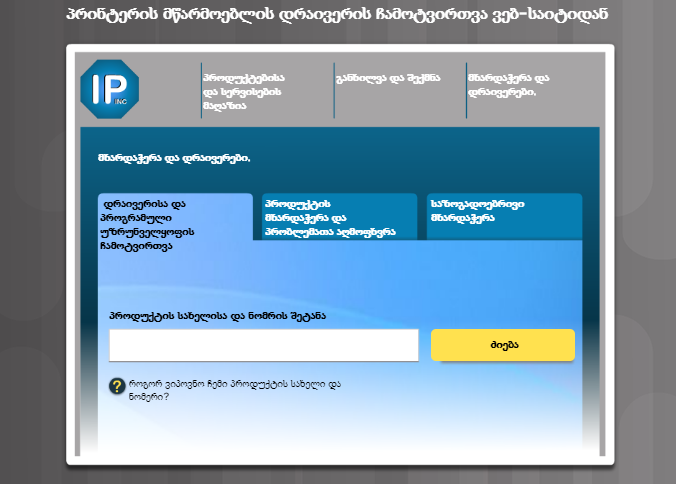
ძალოვანი და მონაცემთა კაბელების შეერთების შემდეგ ოპერაციული სისტემა პოულობს პრინტერს და ახდენს მისი დრაივერის ინსტალაციას.
პრინტერის დრაივერი წარმოადგენს პროგრამულ პროდუქტს, რომელიც საშუალებას აძლევს კომპიუტერს და პრინტერს ერთმანეთთან კომუნიკაციისა. დრაივერი ასევე უზრუნველყოფს კავშირს მომხმარებელისათვის პრინტერის ოფციების დასაკონფიგურირებლად. თითოეული პრინტერის მოდელს აქვს უნიკალური დრაივერი. პრინტერთა მწარმოებლები ხშირად განაახლებენ დრაივერებს მათი მწარმოებლობის გაზრდის ან აღმოჩენილი პრობლემების აღმოფხვრის მიზნით. თქვენ შეგიძლიათ გადმოწეროთ განახლებული პრინტერის დრაივერი მწარმოებლის ვებ საიტიდან.
პრინტერის დრაივერის დასაინსტალირებლად მიჰყევით შემდეგ ნაბიჯებს:
ნაბიჯი 1. გაარკვიეთ განახლებული დრაივერის წვდომის შესაძლებლობა. უმრავლეს მწარმოებლებს საიტზე აქვთ განთავსებული ბმული, რომელიც საშუალებას გვაძლევს გადმოვწეროთ განახლებული დრაივერი. დარწმუნდით, რომ არსებული დრაივერი შეესაბამება თქვენს კომპიუტერსა და ოპერაციულ სისტემას.
ნაბიჯი 2. ჩამოტვირთეთ პრინტერის დრაივერის ფაილები თქვენს კომპიუტერში. ხშირ შემთხვევებში დრაივერები დაარქივებულია ან დაზიპული. ჩამოწერეთ ფაილი საქაღალდეში და მოახდინეთ მისი დეარქივაცია. ინსტრუქციები და დოკუმენტაცია შეინახეთ თქვენს კომპიუტერში ცალკე საქაღალდეში.
ნაბიჯი 3. დააინსტალირეთ გადმოწერილი დრაივერი ავტომატურად ან ხელით. უმრავლეს პრინტერის დრაივერს გააჩნია setup ფაილი, რომელიც ავტომატურ რეჟიმში ეძებს მოძველებულ დრაივერს და ჩაანაცვლებს მას ახლით. თუ არც setup ფაილი არ იძებნება, გაჰყევით მწარმოებელის მიერ მოწოდებულ ინსტრუქციას.
ნაბიჯი 4. ჩაატარეთ ახალი პრინტერის დრაივერის ტესტი. გაატარეთ მრავალჯერადი ტესტი, რათა დარწმუნდეთ, რომ პრინტერი მუშაობს. სხვადასხვა აპლიკაციების საშუალებით დაბეჭდეთ სხვადასხვა სახის ტექსტი. შეცვალეთ და დატესტეთ სხვადასხვა პრინტერის ოფცია.
ნაბეჭდი ტესტი გვერდზე უნდა შეიცავდეს ტექსტს, რომელიც ადვილად იკითხება. იმ შემთხვევაში, თუ ტექსტი არ იკითხება, პრობლემა შეიძლება იყოს შეუსაბამო დრაივერი ან არასწორი PDL-ის გამოიყენება.