

ანგარიშის შექმნა
როდესაც მომხმარებელი კომპიუტერში შესვლას ან სისტემური რესურსების გამოყენებას ცდილობს, ვინდოუსი აუთენტიფიკაციის გზით ამოწმებს მის ვინაობას. აუთენტიფიკაცია ხდება, როდესაც მომხმარებელს საკუთარ ანგარიშში შესასვლელად მომხმარებლის_სახელი და პაროლი შეყავს. ვინდოუს ოპერაციული სისტემა იყენებს Single-Sign On (SSO) აუთენტიფიკაციას, როდესაც მომხმარებელი ერთხელ შედის თავის ანგარიშში და ყველა სისტემურ რესურსს იყენებს, მაშინ როდესაც სხვა შემთხვევაში აუცილებელია ანგარიშში ხელახლა შესვლა ყოველი ინდივიდუალური რესურსის გამოყენებისთვის.
სამომხმარებლო ანარიშების მეშვეობით ერთ კომპიუტერს მრავალი მომხმარებელი ყავს თავისი ფაილებითა და პარამეტრებით. ვინდოუს 8.1, ვინდოუს 7 და ვინდოუს ვისტა ოპერაციულ სისტემებში სამი სახეობის ანგარიში არსებობს: ადმინისტრატორის, სტანდარტული და სტუმრის ანგარიში. ანგარიშის თითოეული სახეობა მომხმარებელს სხვადასხვა დოზით ანიჭებს სისტემური რესურსების გამოყენების უფლებას.
ვინდოუს 8.1-ის ინსტალაციის პროცესში შექმნილ ანგარიშს ადმინისტრატორის პრივილეგიები აქვს. ადმინისტრატორის პრივილეგიის მქონე მომხმარებლის მიერ განხორციელებული ცვლილებები კომპიუტერის ყველა მომხმარებელზე აისახება. მაგალითად, შეიძლება შეიცვალოს უსაფრთხოების პარამეტრები ან დაინსტალირდეს ახალი პროგრამა ყველა მომხმარებლისთვის. ადმინისტრატორის პრივილეგიების მქონე ანგარიშები აუცილებელია გამოიყენებოდეს მხოლოდ კომპიუტერის სამართავად და არა ყოველდღიურ ცხოვრებაში, ვინაიდან ამ ანგარიშით შეიძლება განხორციელდეს მკვეთრი ცვლილებები, რომლებიც ყველაზე აისახება. გარდა ამისა, თავდამსხმელები ყოველთვის მიილტვიან ადმინისტრატორის ანგარიშისკენ, ვინაიდან მას უდიდესი პრივილეგიები აქვს. აქედან გამომდინარე, ყოველდღიურ ცხოვრებაში რეკომენდირებულია სტანდარტული სამომხმარებლო ანგარიშის გამოყენება.
ადმინისტრატორს ნებისმიერ დროს შეუძლია სტანდარტული სამომხმარებლო ანგარიშის შექმნა. ეს უკანასკნელი კომპიუტერის შესაძლებლობების დიდ ნაწილს იყენებს, თუმცა მომხმარებელი ვერ შეიტანს ცვლილებებს კომპიუტერის უსაფრთხოების პარამეტრებში და ვერ მოახდენს გავლენას სხვა მომხმარებელზე. მაგალითად, სტანდარტული მომხმარებელი ვერ დააინსტალირებს პრინტერს.
თუ ადამიანს მომხმარებლის ანგარიში არ აქვს, მაშინ მას შეუძლია სტუმრის ანგარიშით ისარგებლოს. სტუმრის ანგარიშს ადმინისტრატორი ააქტიურებს და მას შეზღუდული უფლებები აქვს. სამომხმარებლო ანგარიშების სამართავად გამოიყენება მართვის პანელის(Control Panel) Manage Accounts (სააღრიცხვო ჩანაწერების მართვა) აპლიკაცია. მართვის პანელი (Control Panel) გახლავთ ვინდოუსის შემადგენელი კომპონენტი, რომლითაც შესაძლებელია ვინდოუსის სხვადასხვა პარამეტრებისა და კონფიგურაციის შეცვლა. ვინდოუსის თითოეულ ვერსიაში მართვის პანელის გახსნის მრავალი მეთოდი არსებობს.
ვინდოუს 7-სა და ვისტაში მართვის პანელის გასახსნელად დააჭირეთ Start (დასაწყისი)ღილაკს სამუშაო დაფის(desktop) ქვედა მარცხენა კუთხეში, ამოცანათა პანელზე. გაიხსნება Start მენიუ. დააჭირეთ Control Panel (მართვის პანელი) Start მენიუში. ასევე შეგიძლიათ დააჭიროთ Start ღილაკს და აკრიფოთ control Search programs and files (პროგრამებისა და ფაილების ძებნა) ველში და დააჭიროთ Enter კლავიშს.
ვინდოუს 8-ის ინტერფეისი მკვეთრად განსხვავდება ვინდოუს 7-ისა და ვისტასგან. ვინდოუს 8-ში მართვის პანელის გასახსნელად კურსორი სამუშაო დაფის (Desktop) ზედა მარჯვენა კუთხეში მიიტანეთ და დაელოდეთ Charms (ჯადოსნური-ღილაკები) ფანჯრის გამოჩენას. დააჭირეთ Search (ძიება) აკრიფეთ control, Search (ძიება) ველში და დააჭირეთ Enter კლავიშს. იგივე შეიძლება გაკეთდეს სენსორულ ეკრანზე, თუ თითს ეკრანის მარჯვნიდან მარცხნისკენ გაუსვამთ.
ვინდოუს 8-ს ნაგულისხმევად არ მოყვება Start მენიუ. სამაგიეროდ, ვინდოუს 8 იყენებს Start ეკრანს. ამ უკანასკნელის სანახავად გახსენით Charms (ჯადოსნური-ღილაკები) ფანჯარა და დააჭირეთ Start (დასაწყისი) პიქტოგრამას. Start ეკრანიდან მართვის პანელთან (Control Panel) წვდომისათვის აკრიფეთ control და დააჭირეთ Enter კლავიშს. ვინდოუს 8.1-ში Start-ის ეკრანის სანახავად დააჭირეთ Start (დასაწყისი) ღილაკს სამუშაო დაფის(desktop) ქვედა მარცხენა კუთხეში, ამოცანათა პანელზე.
მართვის პანელის დათვალიერების რეჟიმები განსხვავებულია ვინდოუსის ვერსიის მიხედვით. ჩვენი კურსის ფარგლებში ვუშვებთ, რომ მართვის პანელი მოზრდილი ან მცირე პიქტოგრამების სახით მოჩანს. ამ პარამეტრების დასაყენებლად აირჩიეთ Large icons (დიდი პიკტოგრამები) ან Small icons (მცირე პიკტოგრამები) მართვის პანელის View (ხედი) ჩამოსაშლელ მენიუში. ვინდოუს ვისტაში იგივე კეთდება Classic View (კლასიკური ხედი) არჩევით მართვის პანელში.
ჩვენ კურსში მართვის პანელთან წვდომა ხორციელდება Control Panel (მართვის პანელი) მენიუდან.
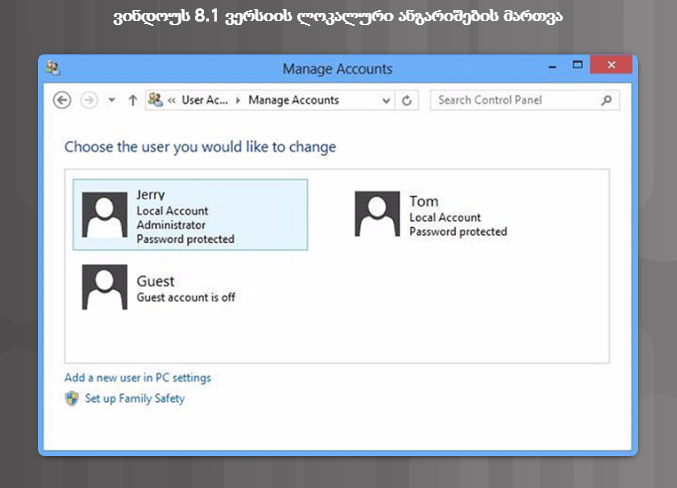
ვინდოუს 8.1-სა და ვინდოუს 8-ში მომხმარებლის ანგარიშები იმართება შემდეგნაირად:
Control Panel (მართვის პანელი) > User Accounts (მომხმარებლის სააღრიცხვო ჩანაწერები) > Manage account (სააღრიცხვო ჩანაწერის მართვა)
ვინდოუს 7-სა და ვინდოუს ვისტაში სამომხმარებლო ანგარიშების შექმნა და წაშლა ხორციელდება შემდეგნაირად:
Start (დასაწყისი) > Control Panel (მართვის პანელი) > User Accounts (მომხმარებლის სააღრიცხვო ჩანაწერები) > Add or remove user accounts (მომხმარებლის სააღრიცხვო ჩანაწერების დამატება ან წაშლა)
სურათზე ნაჩვენებია ვინდოუს 8.1-ში ანგარიშების მართვის ფანჯარა.