

მონაცემების გადატანა
როდესაც საჭიროა ვინდოუსის ახლიდან დაინსტალირება, აუცილებელია მომხმარებლის მონაცემები გადმოტანილ იქნას ძველი ოპერაციული სისტემიდან ახალში. ხელმისაწვდომია მონაცემებისა და კონფიგურაციის გადატანის სამი მეთოდი. მეთოდის შერჩევა დამოკიდებულია თქვენი გამოცდილების დონესა და მოთხოვნებზე.
User State Migration Tool (სამომხმარებლო გარემოს გადატანის ხელსაწყო)
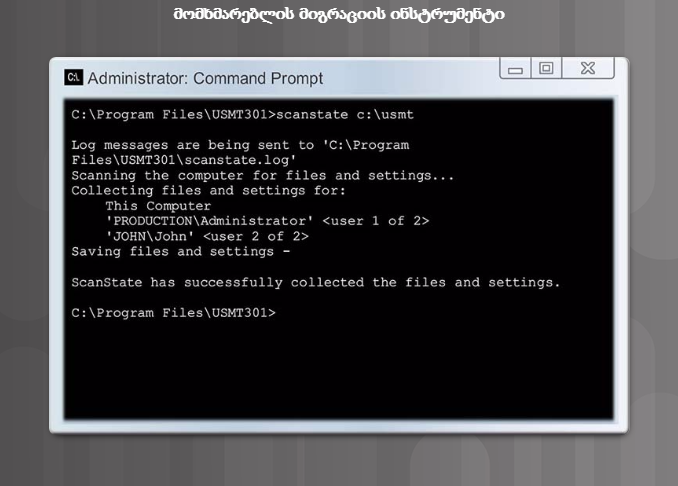
როგორც პირველ სურათზეა ნაჩვენები, ვინდოუსის სამომხმარებლო გარემოს გადატანის ხელსაწყოს (User State Migration Tool, USMT), მომხმარებლის ყველა ფაილი და პარამეტრი გადააქვს ახალ ოპერაციულ სისტემაში. USMT შეგიძლიათ გადმოწეროთ და დააინსტალიროთ მაიკროსოფტის ვებსაიტიდან. შემდგომში, ეს პროგრამა შესაძლებელია გამოყენებულ იქნას ოპერაციული სისტემისგან განსხვავებულ მისამართზე(ადგილმდებარეობაზე), მომხმარებლის ფაილებისა და პარამეტრების საცავის შესაქმნელად. ახალი ოპერაციული სისტემის დაინსტალირების შემდეგ, მომხმარებლის ძველი ფაილებისა და პარამეტრების ახალ ოპერაციულ სისტემაში ჩასაწერად, ხელახლა გადმოწერეთ და დააინსტალირეთ USMT.
შენიშვნაUSMT-ის მე-5 ვერსიას აქვს მონაცემების გადატანის მხარდაჭერა ვინდოუს 8, 7 და ვისტას ვერსიებიდან ვინდოუს 8, 7 და ვისტას ვერსიებში, ყველა 32-ბიტიანი და 64-ბიტიანი ვერსიისთვის.
Windows Easy Transfer (ვინდოუსის მონაცემთა გადატანის ხელსაწყო)
როდესაც მომხმარებელი ძველიდან ახალ კომპიუტერზე გადადის, პირადი ფაილებისა და პარამეტრების გადატანა შესაძლებელია Windows Easy Transfer-ით. ფაილების გადასატანად შეგიძლიათ გამოიყენოთ USB-კაბელი, CD ან DVD, USB-ფლეშ-მეხსიერება, გარე დისკური მოწყობილობა ან ქსელური კავშირი.
Windows Easy Transfer-ით შესაძლებელია ინფორმაციის გადატანა ვინდოუს 8.1-ის მომხმარებელ კომპიუტერზე, შემდეგი ოპერაციული სისტემების მომხმარებელი კომპიუტერებიდან:
- ვინდოუს 8
- ვინდოუს 7
- ვინდოუს ვისტა
ვინდოუს 8.1-ის მომხმარებელ კომპიუტერზე, Windows Easy Transfer-ით შეუძლებელია ფაილების სარეზერვო ასლების მომზადება სხვა კომპიუტერზე გადატანის მიზნით. ვინდოუს 8.1-ის მომხმარებელი კომპიუტერიდან ფაილების სარეზერვო ასლის შექმნა და გადატანა, განახორციელეთ ხელით, გარე შემნახველი მოწყობილობების გამოყენებით.
Windows Easy Transfer-ის გაშვების შემდეგ შეგიძლიათ იხილოთ გადაცემულ ფაილებთან დაკავშირებული ჩანაწერები (log-ები).
ვინდოუს 8.1-სა და ვინდოუს 8-ზე Windows Easy Transfer-ის გაშვების მეთოდი ნაჩვენებია ქვემოთ.
Start-მენიუში აკრიფეთ “windows easy transfer” და მოძიებული შედეგებიდან აირჩიეთ Windows Easy Transfer.
ვინდოუს 7-სა და ვისტაზე Windows Easy Transfer-ის გაშვების მეთოდი ნაჩვენებია ქვემოთ.
Start (დაწყება)> All Programs (ყველა პროგრამა)> Accessories (სტანდარტულები) > System Tools (სისტემური ხელსაწყოები) > Windows Easy Transfer (ვინდოუსის მონაცემთა გადატანის ხელსაწყო)
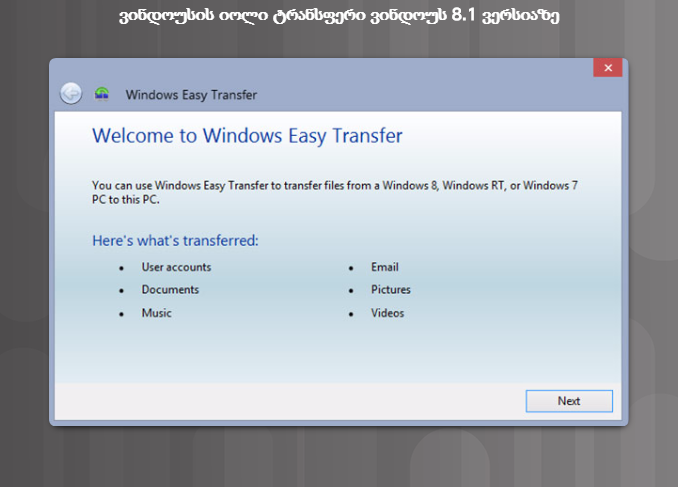
მე-2 სურათზე ნაჩვენებია Windows Easy Transfer ვინდოუს 8.1-სა და ვინდოუს 8-ზე.
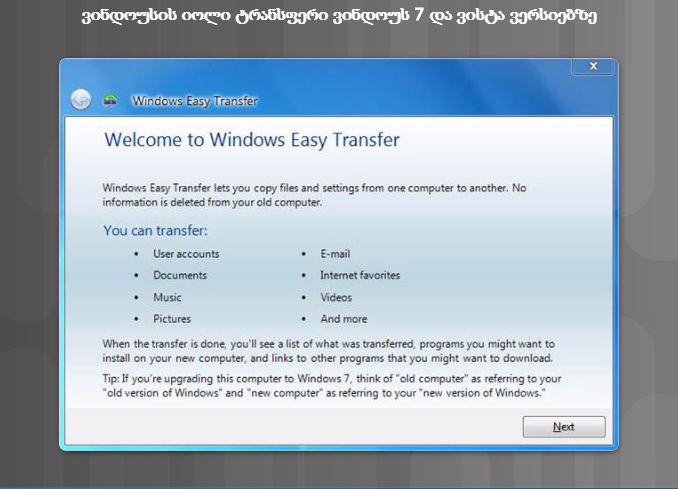
მე-3 სურათზე ნაჩვენებია Windows Easy Transfer ვინდოუს 7-სა და ვისტაზე.