

ოპერაციული სისტემის თავსებადობის შემოწმება
ოპერაციული სისტემა აუცილებელია პერიოდულად განახლდეს, რათა მან შეინარჩუნოს თავსებადობა უახლეს აპარატურულ და პროგრამულ უზრუნველყოფასთან. ასევე აუცილებელი ხდება ოპერაციული სისტემის განახლება, როდესაც მწარმოებელი წყვეტს მის მხარდაჭერას. ოპერაციული სისტემის განახლებამ შესაძლოა გაზარდოს კომპიუტერის წარმადობა. გამართული ფუნქციონირებისთვის, ახალი აპარატურა ხშირად საჭიროებს ოპერაციული სისტემის უახლესი ვერსიის ინსტალაციას. ოპერაციული სისტემის განახლება შესაძლოა ძვირი დაჯდეს, მაგრამ ამგვარად თქვენ შეგიძლიათ გაზარდოთ სისტემის ფუნქციონალურობა, ახალი შესაძლებლობებითა და ახალი აპარატურის მხარდაჭერით.
შენიშვნა: როდესაც გამოდის ოპერაციული სისტემის ახალი ვერსია, ძველი ვერსიების მხარდაჭერა ადრე თუ გვიან წყდება.
ოპერაციული სისტემის განახლებამდე შეამოწმეთ ახალი ოპერაციული სისტემის მინიმალური აპარატურული მოთხოვნები, რათა დარწმუნდეთ მისი წარმატებულად დაინსტალირდეს თქვენ კომპიუტერზე.
განახლების ასისტენტი (Upgrade Assistant) და განახლების მრჩეველი (Upgrade Advisor)
მაიკროსოფტს აქვს უფასო უტილიტა, სახელად განახლების ასისტენტი (Upgrade Assistant) ვინდოუს 8 და 8.1 ვერსიებში, ხოლო განახლების მრჩეველი (Upgrade Advisor) ვინდოუს 7 და ვისტა ვერსიებში. ორივე უტილიტა ერთი და იგივე ფუნქციას ასრულებს, კერძოდ ამოწმებს აპარატურულ და პროგრამულ თავსებადობას, ვინდოუსის ახალ ვერსიაზე განახლებამდე. Upgrade Assistant და Upgrade Advisor გვიმზადებს ანგარიშს პრობლემების შესახებ და შემდეგ გვეხმარება ამ პრობლემების დაძლევის გზების ძიებაში. Upgrade Assistant და Upgrade Advisor შეგიძლიათ გადმოწეროთ მაიკროსოფტის ვინდოუსის (Microsoft Windows) ვებსაიტიდან.
ვინდოუს 7-ის Upgrade Advisor-ის გამოყენებისთვის მიყევით შემდეგ ნაბიჯებს:
ნაბიჯი 1. ვინდოუსის ვერსიიდან (რომლის შემოწმებაცაა აუცილებელი) გამომდინარე, ჩამოტვირთეთ და გაუშვით შესაბამისი უტილიტა.
ნაბიჯი 2. დააჭირეთ Start check (დაიწყე შემოწმება). პროგრამა შეამოწმებს თქვენი კომპიუტერის აპარატურას, მოწყობილობებს და დაინსტალირებულ პროგრამებს. გამოჩნდება თავსებადობის ანგარიში.
ნაბიჯი 3. დააჭირეთ Save Report (შეინახე ანგარიში) თუ გსურთ ანგარიშის შენახვა ან მოგვიანებით ამობეჭდვა.
ნაბიჯი 4. გაეცანით ანგარიშს. ჩაინიშნეთ აღმოჩენილი პრობლემების გადაჭრის რეკომენდირებული მეთოდები.
ნაბიჯი 5. დააჭირეთ Close (დახურვა).
აპარატურის, მოწყობილობების ან პროგრამებში ცვლილებების შეტანის შემდეგ მაიკროსოფტი იძლევა რეკომენდაციას, კიდევ ერთხელ გაუშვათ უტილიტა ახალი ოპერაციული სისტემის დაინსტალირებამდე
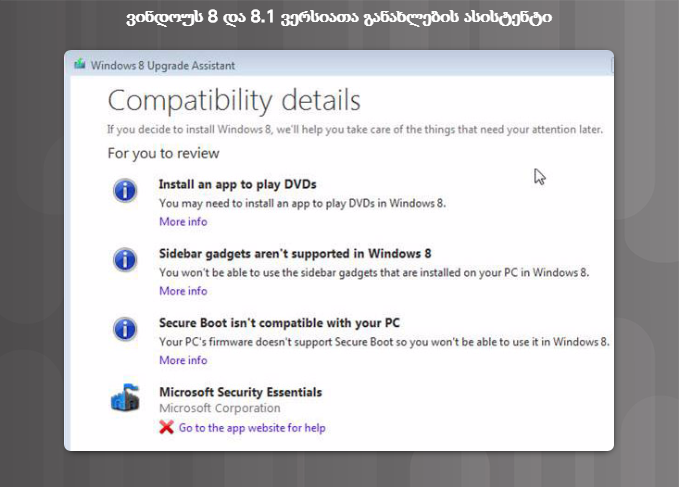
პირველ სურათზე ნაჩვენებია Upgrade Assistant (განახლების ასისტენტი) ვინდოუს 8.1-ისა და ვინდოუს 8-ისთვის.
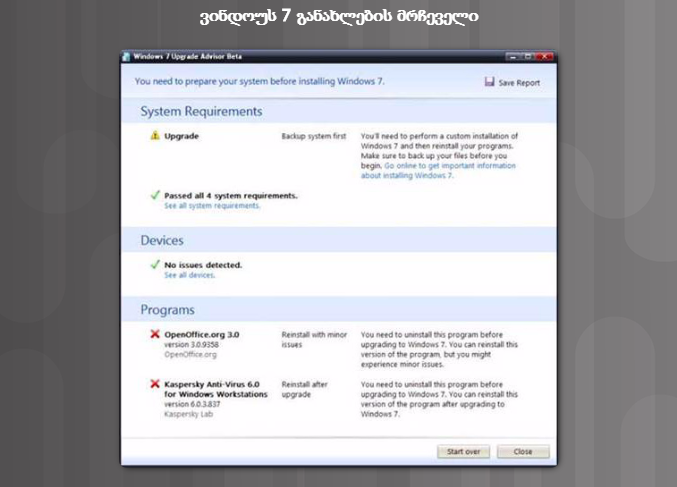
მე-2 სურათზე ნაჩვენებია Upgrade Advisor (განახლების კონსულტანტი) ვინდოუს 7-ისთვის.
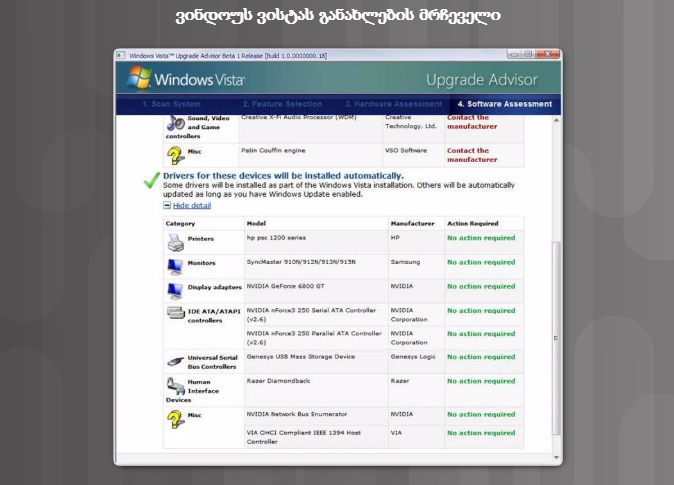
მე-3 სურათზე ნაჩვენებია Upgrade Advisor (განახლების კონსულტანტი) ვინდოუს ვისტასთვის.