
ინფორმაციის შეტანა/გამოტანის მოწყობილობების განახლება.
პერიფერიული მოწყობილობები პერიოდულად საჭიროებენ განახლებას. მაგალითად, თუ მოწყობილობა წყვეტს ფუნქციონირებას ან საჭირო ხდება მისი სწრაფქმედებისა და პროდუქტიულობის გაზრდა, მისი გამოცვლა ზოგჯერ ხდება აუცილებელი.
არსებობს რამდენიმე მიზეზი კლავიატურის ან მაუსის გამოცვლისა:
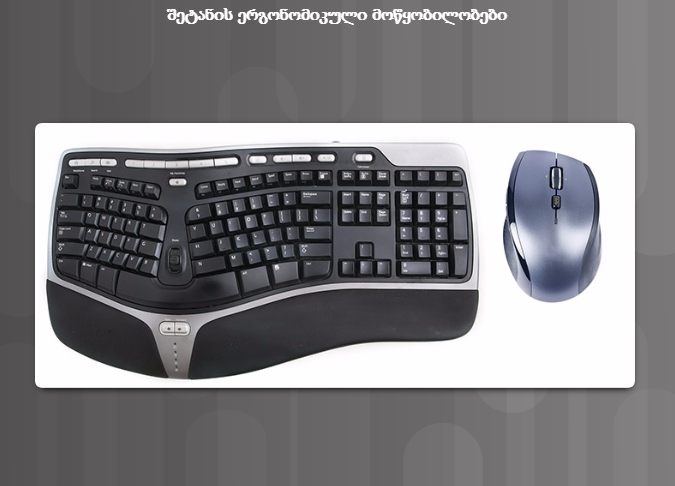
- კლავიატურის ან მაუსის გამოცვლა მათი ერგონომიკული დიზაინის გამო, როგორც ნაჩვენებია ნახაზ 1-ზე. ერგონომიკული მოწყობილობები იქმნებიან მომხმარებლისათვის მაქსიმალური კომფორტის შესაქმნელად.
- ზოგჯერ რეკონფიგურირება აუცილებელია, რათა მომხმარებელმა შეასრულოს სპეციალური ამოცანები, როგორიცაა კლავიატურაზე ბეჭდვის დროს დამატებითი ენის გამოყენება.
- ასევე ინფორმაციის მიმოცვლის მოწყობილობის შეცვლის აუცილებლობა დგება, როდესაც მომხმარებელი შეზღუდული შესაძლებლობების პირია.
მონიტორების განახლება შესაძლებელია რამდენიმე გზით:
- კონფიდენციალურობის ფილტრი სპეციალურად მაგრდება ეკრანზე, რათა დაბლოკოს მონიტორიდან ინფორმაციის ე.წ. გვერდითი წაკითხვა. მხოლოდ იმ მომხმარებელს შეუძლია ინფორმაციის წაკითხვა ეკრანიდან, რომელიც მის პირდაპირ ზის.
- სპეციალური სინათლის სიკაშკაშის საწინააღმდეგო ფილტრი მაგრდება ეკრანზე, რათა თავიდან ავიცილოთ მზის ანრეკლით გამოწვეული უსიამოვნებანი. ეს ფილტრი ბევრად უფრო აიოლებს მონიტორიდან ინფორმაციის წაკითხვას დღის სინათლის დროს, ან როდესაც განათება განთავსებულია უშუალოდ მომხმარებლის უკან.
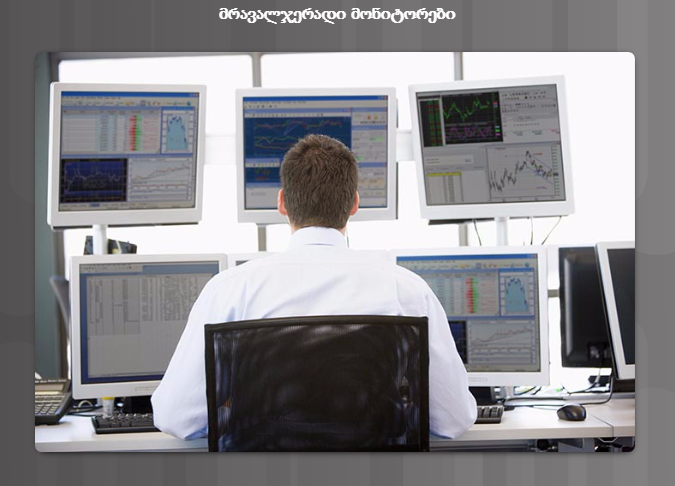
- მეორე მონიტორის დამატება, როგორც ეს ნაჩვენებია ნახაზ 2-ზე, ზრდის მომხმარებლის პროდუქტიულობას, აძლევს რა მას საშუალებას გამოსახოს მეტი ინფორმაცია და გადაერთოს ორი ან მეტი გახსნილი პროგრამიდან უფრო სწრაფად და ადვილად. ეს მეთოდი მოითხოვს თანამედროვე ვიდეო ადაპტერების ინსტალაციას, რათა ვისარგებლოთ მისი დამატებითი კონექტორებით, ან შეიძლება სისტემაში ჩავაყენოთ მეორე ვიდეო ადაპტერი.
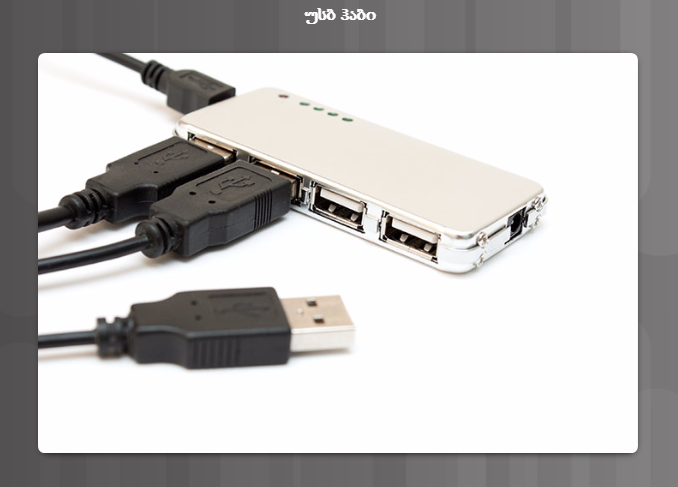
ზოგჯერ მსგავსი განახლების განხორციელება შეუძლებელია გაფართოების სლოტის ან დამატებითი ბუდის არარსებობის გამო. ამ შემთხვევაში, თქვენ შეიძლება გამოიყენოთ არსებული USB კავშირი. იმ შემთხვევაში, თუ კომპიუტერს არ აქვს ზედმეტი USB პორტი, თქვენ უნდა დააყენოთ USB ადაპტერი ან შეიძინოთ USB ჰაბი, როგორც ნაჩვენებია ნახაზზე 3.
ახალი ადაპტერის შეძენის შემდეგ უნდა მოახდინოთ მისი შესაბამისი დრაივერის ინსტალაცია. როგორც წესი, ახლად შეძენილ აპარატურას პაკეტში მოჰყვება შესაბამისი საინსტალაციო მედია. წინააღმდეგ შემთხვევაში შეიძლება მისი მოძიება მწარმოებლის საიტზე.
შენიშვნა: რეგისტრირებული დრაივერი არის სპეციალური პროგრამული უზრუნველყოფა, რომელმაც გაიარა ვინდოუსის აპარატურის ხარისხის ლაბორატორიული გამოცდა და მიეცა ხელმოწერა Microsoft. არარეგისტრირებული დრაივერის ინსტალაციამ შეიძლება გამოიწვიოს სისტემის არასტაბილური ფუნქციონირება, სისტემის გადატვირთვა ან შეტყობინებები მტყუნებათა შესახებ. აპარატურის ინსტალაციის დროს არარეგისტრირებული დრაივერის აღმოჩენისას ოპერაციული სისტემა გვეკითხება, გსურთ თუ არა ინსტალაციის გაგრძელება. არარეგისტრირებული დრაივერი დააინსტალირეთ მხოლოდ იმ შემთხვევაში, თუ ენდობით მის წარმოშობას. ზოგიერთი ვინდოუსის ოპერაციული სისტემა არ იძლევა არარეგისტრირებული დრაივერის ინსტალაციის ნებართვას.